

Está buscando uma forma mais simples e eficiente de acessar o ERP TOTVS Protheus via navegador? Neste artigo, você vai aprender como configurar o WebApp para que o Application Server do Protheus funcione nativamente como servidor web, eliminando a necessidade de servidores intermediários como Apache ou IIS. A solução é ideal para ambientes em nuvem, permite o uso de HTTPS e ainda oferece suporte a balanceamento de carga via Broker. Confira o passo a passo completo e aproveite todos os benefícios dessa configuração moderna e segura.
1. Objetivo
Este artigo apresenta o passo a passo para configurar o Application Server da TOTVS (ERP Protheus/Logix) para responder nativamente como servidor Web por meio do WebApp – SmartClient HTML. Isso permite o acesso ao ERP diretamente pelo navegador, de forma segura e escalável, ideal para ambientes em nuvem.
2. Vantagens e uso em nuvem
- Elimina a necessidade de um servidor Web intermediário.
- Permite balanceamento de carga com o Broker, distribuindo conexões entre instâncias WebApp.
- Ideal para ambientes Cloud, oferecendo escalabilidade e acesso via browser.
3. Requisitos
- ERP TOTVS (Protheus ou Logix) já configurado.
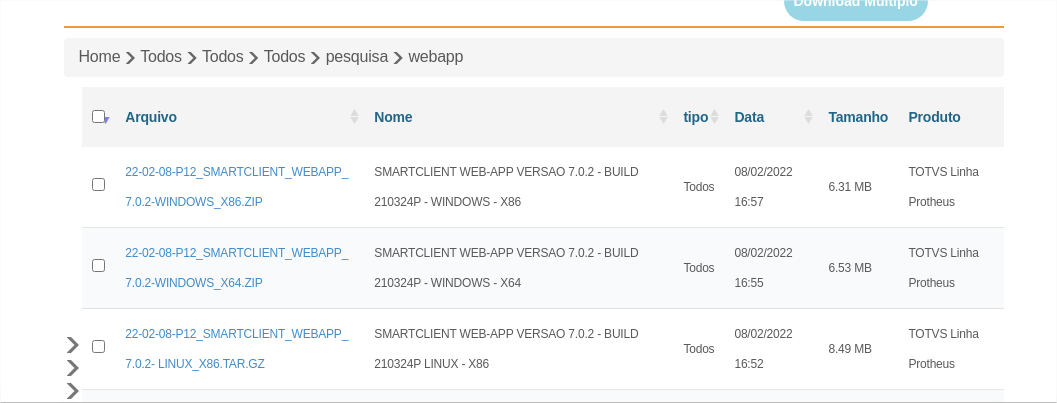
- Arquivo
webapp.dll(Windows) ouwebapp.so(Linux) na pasta raiz do Application Server.
Esses arquivos podem ser baixados no Portal do Cliente TOTVS, buscando por “webapp”.
4. Editando o arquivo appserver.ini
Inclua ou edite a seguinte seção:
|
1 2 3 |
[WEBAPP] Port=8089 Enable=1 |
- Port: define a porta HTTP(S) para acesso.
- Enable=1: ativa o WebApp.
Após as alterações, reinicie o serviço do Application Server para aplicar as configurações.
5. Balanceamento de carga
Com o uso do Broker, o sistema distribui automaticamente as requisições entre múltiplas instâncias WebApp, garantindo disponibilidade e desempenho.
6. Testando o acesso WebApp
Abra um navegador e acesse o endereço:
|
1 |
http://:8089/webapp/ |
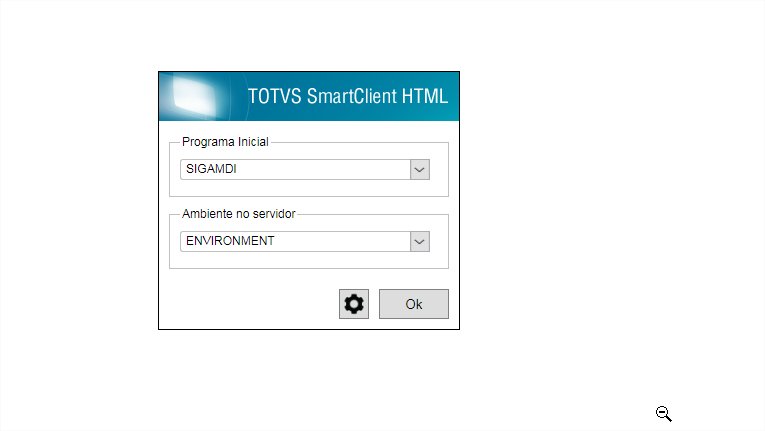
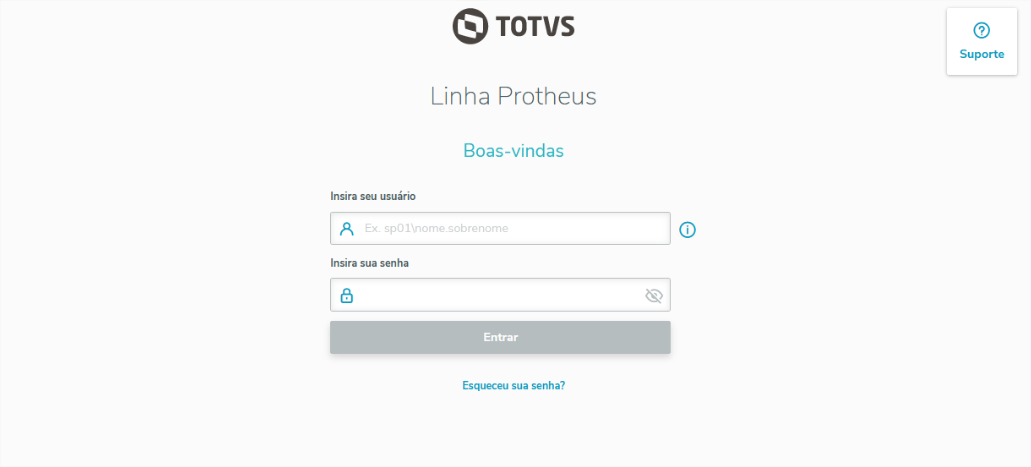
Você verá a tela de parâmetros do WebApp e, na sequência, a tela de login do SmartClient HTML.
7. Configurações avançadas (SSL/TLS)
Para habilitar acesso via HTTPS, configure também os seguintes parâmetros:
|
1 2 3 4 5 |
[WEBAPP] Port=8080 ssl_method=SSL/TLS ssl_certificate=C:\TOTVS\certificate.pem ssl_key=C:\TOTVS\certificate.key |
O uso de SSL exige a porta MultiProtocolo corretamente configurada.
8. Navegadores e plataformas homologadas
- O SmartClient HTML foi lançado em 2017, substituindo a versão com Apache.
- Internet Explorer não é mais homologado desde a versão 12.1.27.
- Compatível apenas com navegadores homologados e sistemas com caracteres ocidentais.
9. Resumo dos passos
- Garanta o ERP configurado.
- Copie
webapp.dllouwebapp.sopara a raiz do AppServer. - Configure o
appserver.inicom porta e SSL (opcional). - Reinicie o serviço do AppServer.
- Acesse via navegador o endereço do WebApp.
- Utilize o Broker para balanceamento se necessário.
10. Conclusão
O WebApp permite que o Application Server atue como servidor Web de forma nativa, facilitando o acesso ao ERP via navegador, com suporte a SSL e balanceamento de carga, sendo ideal para ambientes em nuvem.
Para instruções adicionais sobre SSL, configurações Linux ou escalabilidade, consulte a documentação oficial da TOTVS ou entre em contato com seu consultor especializado.